HITMC 运维快速入门指南
HighIQ666
为方便新人运维上手,以及老运维再次熟悉现在的服务器架构,这里写一份简单的入门教程。
难免会有确实疏漏,欢迎各位批评指正。
最后编辑于 2026-08-22
写在前面
服务器物理机是 Debian 系统,配置了 oh-my-zsh 个性化命令行以及一些插件,对于 Linux 熟悉用户很友好
你是新人也没关系,可以 ai 搜索简单的 Linux 操作命令
插件可以在大群里喊一嗓子,问问都有哪些方便的功能
连接至服务器机器
主要包括跳板机连接和 tailscale 直接连接两类
tailscale 连接
此方法较为复杂,适合有一定基础的人士查看
在注册链接中选择比较稳定的第三方渠道注册
在下载链接中下载对应操作系统的客户端
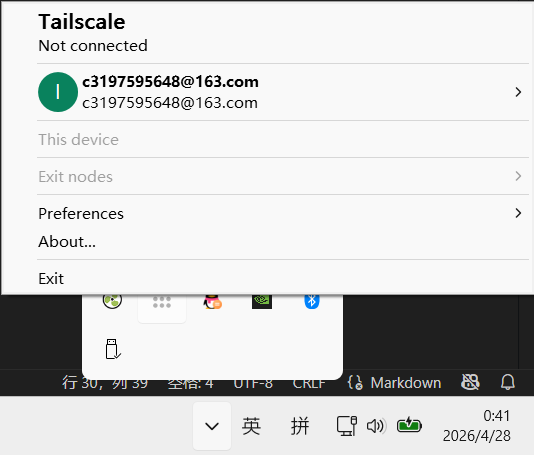
安装完毕后启动,一般无窗口(至少笔者在 Windows 中没有),这时一般在系统托盘之类的菜单中,如图
在管理小群或者私聊中向 Cherrling 索要邀请链接
- 此处有可能报错“等待第二台设备”,如图
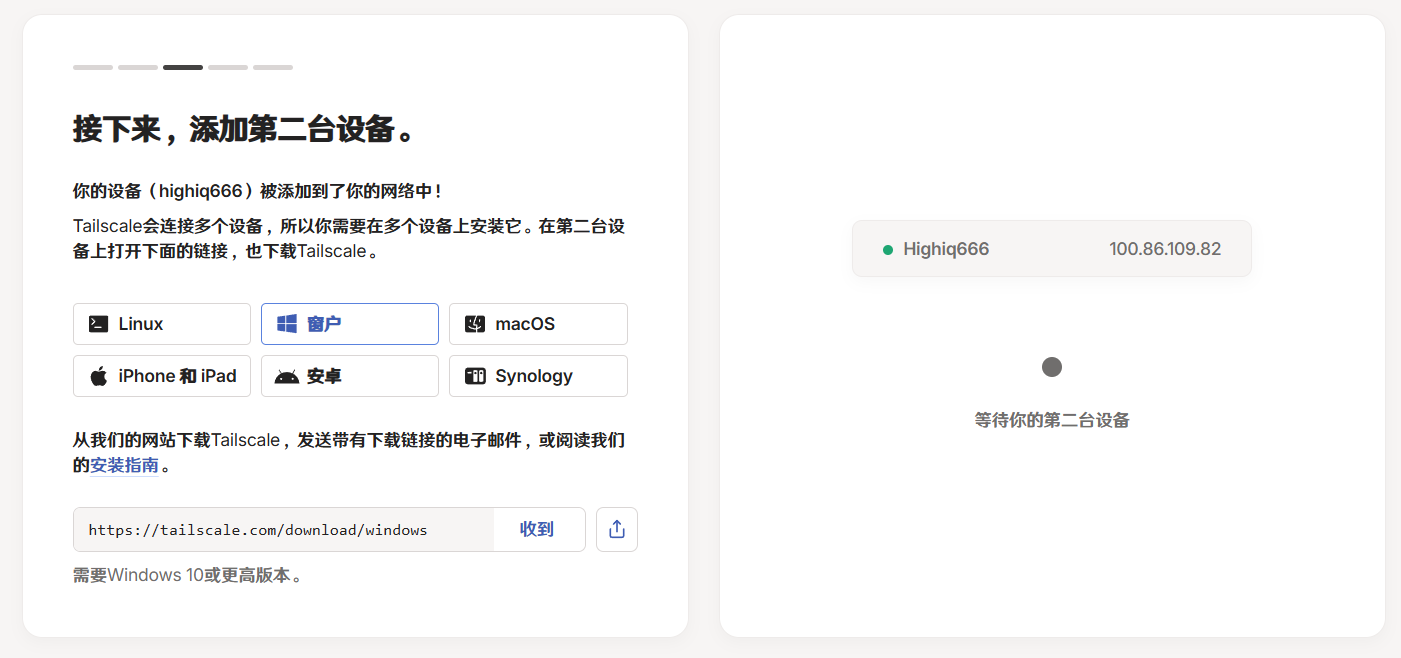
- 这时可以反馈一下,让 Cherrling 或者 zsh 协助解决
出现的原因笔者猜是需要第二套设备作为启动资金这是 Tailscale 的预期行为,需要至少另一台设备加入网络后才能接受邀请,可以向管理员反馈协助处理,所以如果自己有自己的其他机器的话,可以加进去,以便顺利接收邀请
- 此处有可能报错“等待第二台设备”,如图
在 ssh 目录下生成一对密钥对,参考代码:
bashssh-keygen -t ed25519 -f ~/.ssh/id_ed25519注意:
-t后面指定的是密钥算法类型(如ed25519、rsa、ecdsa等),不是文件名。如果你想自定义文件名,请使用-f选项,例如-f mykey会生成mykey(私钥)和mykey.pub(公钥)。如果不加-f,则会使用默认名称(如id_ed25519)。ssh 目录在 Linux / macOS 下是
~/.ssh,在 Windows 下推荐使用%USERPROFILE%\.ssh或直接在 PowerShell / Git Bash 中同样使用~/.ssh(都会解析到用户目录)。命令行生成时公钥和私钥都会默认保存到这个目录里,所以生成完成后去该目录下查找即可。中间询问
passphrase的那一步,是设置一个密码来加密你的私钥文件(而不是“二次验证”),这样即使私钥被他人获取,也无法直接使用。你可以设置一个强密码,也可以直接回车留空(留空则私钥不加密存储)。其他步骤一路回车就行,如果已经存在同名密钥文件,系统会提示是否覆盖。将公钥发给 Cherrling 或者 zsh ,用于服务端配置,同时发送你想在机器上留下的 User_ID ,用于后续登录。
配置完成后,可以使用下面的命令登录
bashssh $User_ID@manx.flicker-bass.ts.net或者在
.ssh目录下新建config文件,填写以下内容textHost $Name_You_Like HostName manx.flicker-bass.ts.net User $User_ID然后可以通过下面的命令 ssh 登录
bashssh $Name_You_Like
这样就成功了
注意事项
- 由于 ts 会改变网络配置,同时打开 tailscale 和校园网会导致校园网几乎不可用,其他家用网络未知
- 因此推荐不用时将 ts 关闭,避免影响正常网络使用
跳板机连接
此方法极为简单,推荐新手使用,以及遇到上面网络冲突问题的用户使用
私聊 zsh 发送自己的用户名和邮箱,用于注册跳板机账号
注意邮箱,一般会有密码重置邮件,在里面设置自己的密码
打开跳板机网页登录,可以在浏览器中操作
或者如下面的例子配置 ssh 连接
在
.ssh目录下新建config文件,填写以下内容textHost $Name_You_Like HostName portal.zsh2517.com Port 2222 User $User_ID然后可以通过下面的命令 ssh 登录
bashssh $Name_You_Like
这样就成功了
最后需要注意的是,manx 在 ssh 连接完成之后会显示以下内容
$User_id@manx:~$此时需要再输入以下命令
sudo -iu mc这样才能进入通用维护账户
了解服务器资源
在开启游戏服务器之前,要了解一下 java 位置、版本,已经开启的游戏服务器,已经占用的端口等内容,便于调用正确的 java 版本,避开端口冲突问题
已经开启的服务器,以及占用端口
manx
| 服务器 | 端口 |
|---|---|
| 插件服(Worker实际端口) | 19199 |
| 插件服(Worker通信端口) | 19200 |
| 周目 mod 服 | 25570 |
| fabric 原版服 | 25571 |
| GTNH | 25572 |
| 插件服(Velocity) | 25573 |
| 插件服(Survival) | 25580 |
| HPM | 25680 |
hitmc01
| 服务器 | 端口 |
|---|---|
| 插件服(Minigames) | 25671 |
| 插件服(HIT-IN-MC) | 25672 |
| 插件服(Luck_and_Skill) | 25673 |
| 短命玩法(HEM) | 25680 |
java 位置
java 统一储存在 /opt 目录下,通过软链接进行调用
具体版本可自行查看
若要想加新的 java 版本,或更新已有的 java ,可以联系 zsh ,或者在管理群喊一声,让有 sudo 权限的运维来更新一下
开服教程
这里主要提供 HITMC 自己特有的一些内容,如认证配置方法等
其他常见开服相关问题,以及各种高级操作实现方法可查阅笨蛋开服教程
皮肤站认证配置
- 在游戏服务器根目录下下载
authlib-injector-x.x.x.jar,可以从其他已经开启的游戏服务器根目录复制一份过来。一般情况下都能用,要是版本过于落后可以访问官网链接,链接往下看 - 安装完成后,需要在启动脚本或特定文件中配置认证登录,同时将
server.properties中online-mode一项的值设为true第一种情况是启动脚本
run.sh包含所有内容,可以直接在参数-jar前添加以下参数bash-javaagent:auth.jar=https://hitmc.cc/api/yggdrasil第二种情况是启动脚本
run.sh包含@user_jvm_args.txt之类的内容,里面包括内存分配等内容,直接添加上面的参数
- 文件编辑可以使用自己熟悉的文本编辑器,如
vim等,萌新推荐使用 vim使用下面的命令打开文件
bashvim run.sh按
i启用编辑模式编辑完成后按
ESC退出编辑模式输入
:wq保存并退出,或者:q!不保存退出更多内容可以问 ai 关于 vim 的使用方法
这样就成功了
更多内容可查看使用手册,里面包含了下载链接
Tips:一般把 authlib-injector-x.x.x.jar 长长的名字改成诸如 auth.jar 等名字,便于启动脚本的撰写,毕竟这一长串字符谁爱记谁记去吧
server.properties 配置
- 使用自己熟悉的文本编辑器打开
server.properties - 打开在线模式
online-mode,这样才能使用认证登录 - 在
server-port为服务器设置端口,选择不会和上面冲突的端口,同时注意端口使用规则,推荐使用25570-25580中未占用的端口,这些是已经被映射出去的 - 更改
max-players项,一般是当前年份,防止人数达到上限(很少见) - 在
motd项写点介绍服务器的内容 - 其他项目可以查资料,根据服务器情况更改,如视距,难度,是否允许命令方块等内容
- 推荐:把
enforce-secure-profile改成false,关闭服务器对聊天签名的检测,确保所有玩家可以正常聊天交流
开启服务器
不要认为直接运行启动脚本,跑起来服就开了
其实这时游戏服务器是跑在你这个 bash 中的,当你断开 ssh 连接,你的 bash 就关了,服务器就会强制关闭
正确做法是打开一个 tmux 窗口,然后在里面开
创建
tmux窗口bashtmux new -s $Server_Name创建后会直接进入这个窗口
进入
tmux窗口bashtmux att -t $Name在窗口中进入游戏服务器根目录,运行启动脚本
bashsh run.sh看着它启动完成,不放心可以输入点命令,如
list判断服务器是否正常启动离开窗口,操作是
CTRL+B然后按D有些服务端使用
./start.sh或bash run.sh启动,根据实际情况使用对应的启动脚本。
这样就成功了
其他 tmux 命令可以自己查,包括上下翻页之类的命令等
崩溃日志处理方法
去 crash-reports 里面找日志,找最近的,然后可以 cat 打开后全选复制问 ai,或者文件下载到本地然后把文件丢给 ai
然后根据问题选择合适的处理方法
文件传输方法
可以在跳板机网页界面寻找文件管理,然后可以自由下载与上传文件
普通运维只有对 /tmp 目录下的读写权限,所以要是想下载文件,需要先将文件移到这里
直接把文件拖动到浏览器中就可以开始上传
同样的,上传文件也是到这里,需要把文件拿出来放到想要的位置
需要注意的是,上传下载文件的带宽都很小,所以若有大文件的传递需求,可以在管理群吼一嗓子,让其他运维帮忙